2단계 인증을 켜 두면 비밀번호가 알려져도 다른 사람이 새 기기에서 바로 로그인하기 어렵습니다. 비밀번호 다음에 휴대폰 인증 앱의 6자리 코드를 한 번 더 넣기 때문입니다.
따라 하기
- 휴대폰에 인증 앱을 설치합니다. 예: Google Authenticator, Microsoft Authenticator
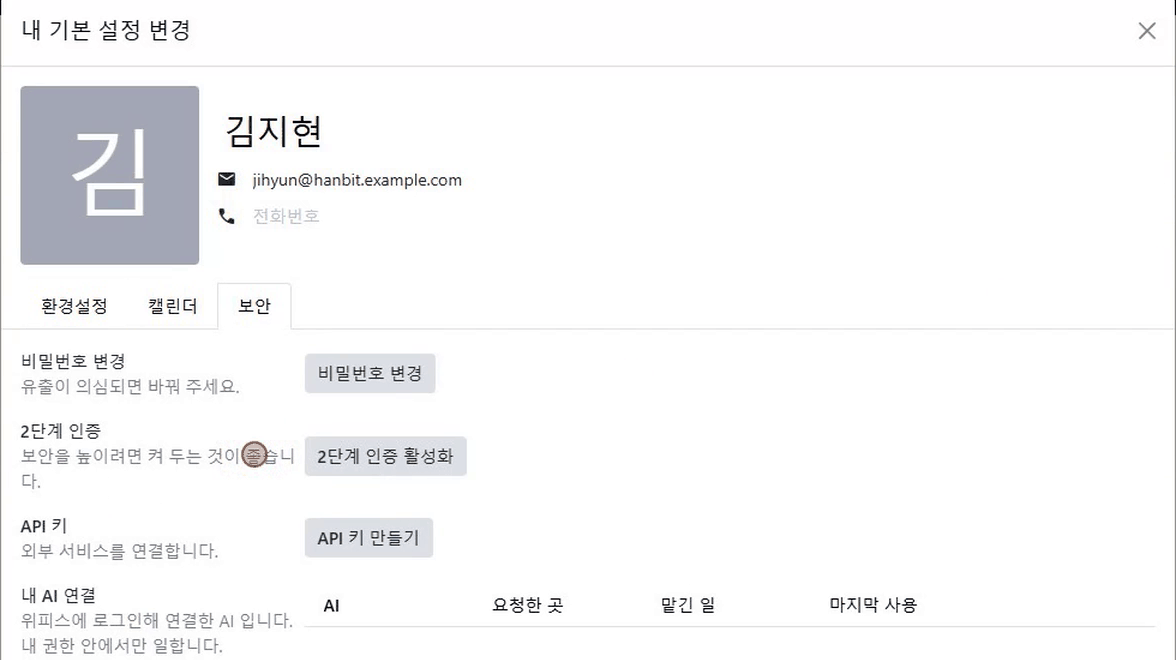
- 오른쪽 위 내 사진을 누르고 내 추가 설정을 고릅니다.
- 보안 탭의 2단계 인증 줄에서 2단계 인증 활성화를 누릅니다.
- 지금 비밀번호를 넣고 비밀번호 확인을 누릅니다.
- 휴대폰 인증 앱에서 계정 추가를 골라 화면의 QR 코드를 찍습니다.
- 인증 앱에 나온 6자리 코드를 인증 코드 칸에 넣고 2단계 인증 활성화를 누릅니다.
이럴 땐
- 휴대폰으로 이 화면을 보고 있으면: QR 코드 대신 키가 보입니다. 키를 복사해 인증 앱에 넣습니다.
- 회사 컴퓨터처럼 늘 쓰는 기기라면: 코드를 넣을 때 이 기기에서 다시 묻지 않음을 체크합니다. 90일 동안 다시 묻지 않습니다.
- 휴대폰을 잃어버려 코드를 받을 수 없으면: 회사 관리자에게 2단계 인증을 꺼 달라고 요청한 뒤 새 휴대폰으로 다시 켭니다.
휴대폰 화면으로 보기: https://youtube.com/shorts/XV9topYs7sI
자세한 내용: 2단계 인증으로 로그인 보안 높이기
등급
0
0
현재 댓글이 없습니다.
이 강좌 시작하기
을 클릭하여 가장 먼저 댓글을 남겨보세요.
1.
2단계 인증을 켜 둔 계정의 비밀번호가 다른 사람에게 알려졌습니다. 어떻게 되나요?
2.
관리자가 직원들 대신 인증 앱을 등록해 줄 수 있나요?