위피스 시작하기
완료
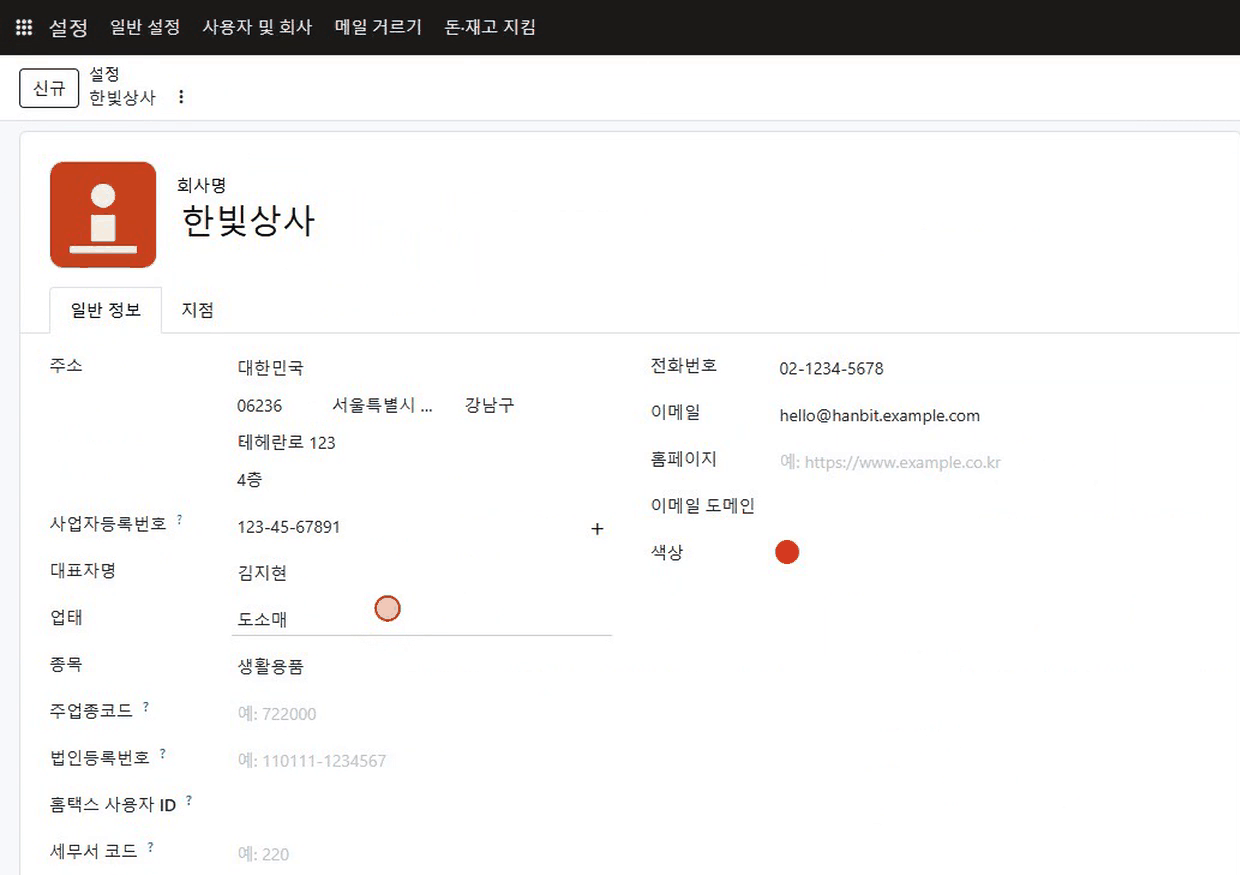
회사 이름과 주소, 사업자등록번호, 로고는 견적서와 청구서 머리에 찍힙니다. 회사 공간을 처음 열었을 때 한 번 채워 둡니다.
따라 하기
- 설정 앱의 일반 설정에서 회사 묶음의 회사 정보 수정을 누릅니다.
- 회사명이 우리 회사가 맞는지 봅니다. 왼쪽 사진 자리를 눌러 로고를 올립니다.
- 일반 정보 탭에 주소를 넣습니다. 예: 06236 서울특별시 강남구 테헤란로 123 4층
- 사업자등록증을 보고 사업자등록번호, 대표자명, 업태, 종목을 옮겨 적습니다.
- 전화번호와 이메일을 넣습니다.
- 위쪽의 저장 아이콘을 누릅니다.
이럴 땐
- 회사 정보 수정을 누를 수 없으면: 회사 정보는 역할이 관리자인 사람만 고칩니다. 회사 관리자에게 요청하세요.
- 견적서에 대표자명, 업태, 종목이 보이지 않으면: 그대로 두면 됩니다. 이 칸들은 기록해 두는 칸이라 견적서와 청구서에는 찍히지 않습니다.
- 로고를 바꿨는데 예전 PDF가 그대로면: 바꾼 뒤에 만드는 PDF부터 새 로고와 정보가 찍힙니다.
휴대폰 화면으로 보기: https://youtube.com/shorts/rffgjy0F4Ys
자세한 내용: 우리 회사 정보와 로고 채우기
등급
0
0
현재 댓글이 없습니다.
이 강좌 시작하기
을 클릭하여 가장 먼저 댓글을 남겨보세요.
1.
대표자명, 업태, 종목을 채웠는데 견적서 PDF에 보이지 않습니다. 어떻게 하나요?
2.
로고를 새로 바꿨습니다. 지난달 보낸 견적서 PDF는 어떻게 되나요?