위피스 시작하기
완료
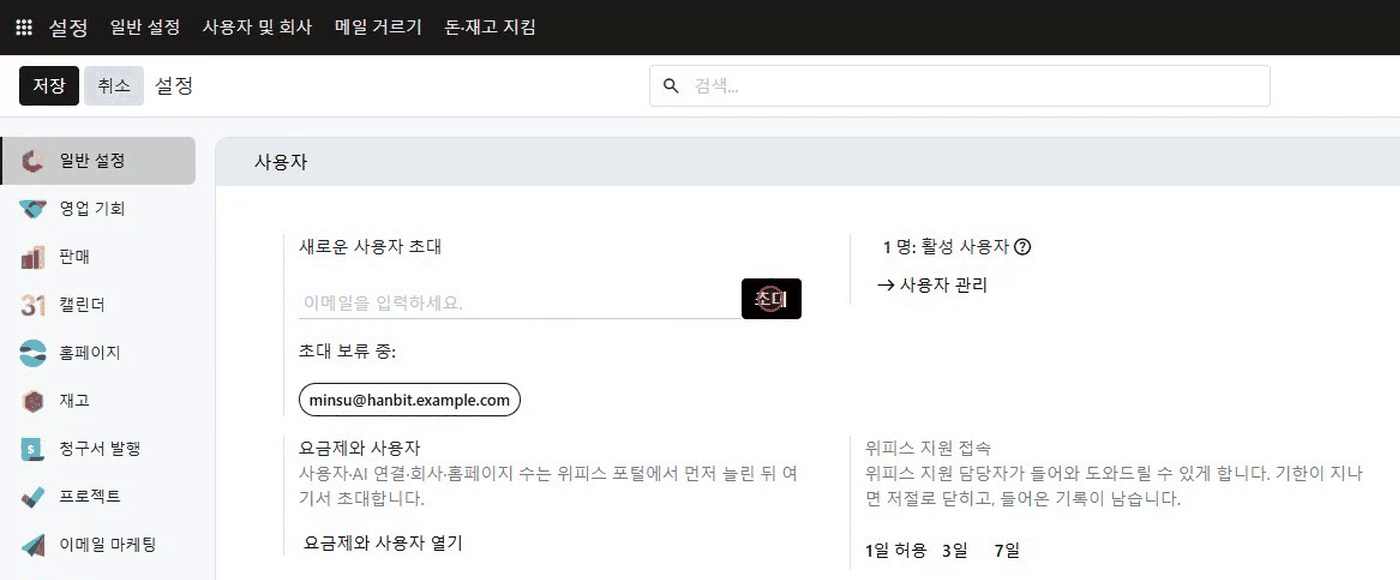
회사 공간에 로그인해 함께 일할 사람은 이메일로 초대합니다. 초대받은 사람은 메일의 링크에서 비밀번호를 정하고 로그인합니다.
따라 하기
- 설정 앱을 엽니다. 일반 설정 화면 맨 위가 사용자 칸입니다.
- 새로운 사용자 초대 칸에 이메일을 적고 초대를 누릅니다. 예: minsu@hanbit.example.com
- 초대한 주소가 초대 보류 중 아래에 나타납니다. 그 주소를 눌러 사용자 화면을 엽니다.
- 이름 칸에 실제 이름을 적습니다. 처음에는 이메일 주소가 이름으로 들어가 있습니다.
- 액세스 권한 탭에서 역할과 쓸 앱을 고르고 저장을 누릅니다.
이럴 땐
- 남은 사용자 수가 없으면: 위피스 계정의 요금제와 사용자에서 사용자 수를 먼저 늘린 뒤 초대합니다.
- 직원 정보도 관리하려면: 초대만으로는 직원 기록이 생기지 않습니다. 사용자 화면 위쪽 직원 생성으로 따로 만듭니다.
- 초대 메일을 못 받았다고 하면: 스팸함을 먼저 보게 하고, 사용자 화면 위쪽 초청 이메일 보내기로 다시 보냅니다.
휴대폰 화면으로 보기: https://youtube.com/shorts/AQQmiy1dBWI
자세한 내용: 함께 일할 사람을 사용자로 초대하고 관리하기
등급
0
0
현재 댓글이 없습니다.
이 강좌 시작하기
을 클릭하여 가장 먼저 댓글을 남겨보세요.
1.
새 직원을 사용자로 초대했습니다. 임직원 관리 앱에 직원 기록도 생겼나요?
2.
견적서만 확인할 고객을 새로운 사용자 초대 칸에 넣어도 되나요?