위피스 시작하기
완료
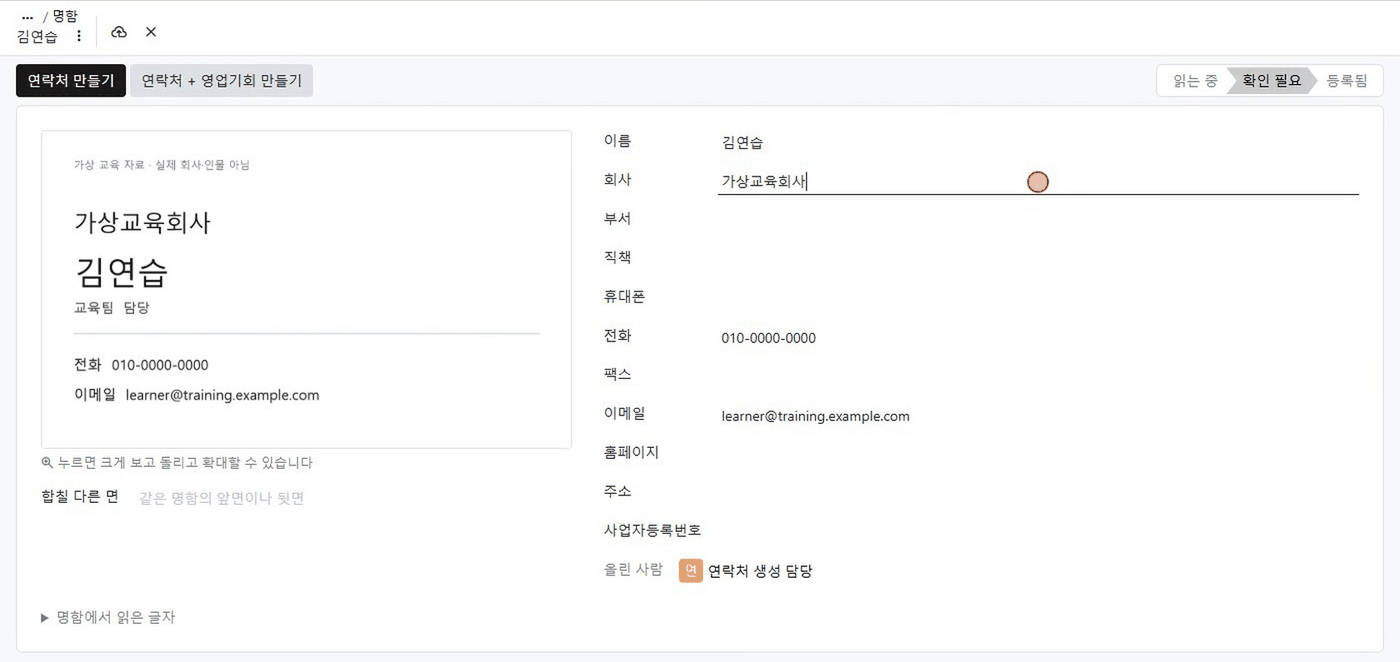
받은 명함을 사진으로 올리면 위피스가 이름, 회사, 전화, 이메일을 읽어 연락처 초안을 만듭니다. 초안을 사진과 맞춰 보고 고친 뒤 연락처로 만듭니다.
따라 하기
- 연락처 앱 목록 위의 명함으로 추가를 누릅니다.
- PC에서는 사진 고르기로 명함 사진을 고릅니다. 휴대폰에서는 명함 촬영으로 바로 찍습니다.
- 명함 읽기를 누릅니다. 목록의 상태가 읽는 중에서 확인 필요로 바뀔 때까지 기다립니다.
- 명함을 열고 왼쪽 사진과 오른쪽 읽은 값을 맞춰 봅니다.
- 틀리거나 빈 칸을 고칩니다. 노란 확인 표시가 붙은 칸은 꼭 사진과 비교합니다.
- 연락처 만들기를 누릅니다.
이럴 땐
- 연락처 만들기 뒤 고르는 창이 열리면: 같은 사람이 이미 연락처에 있다는 뜻입니다. 같은 사람이면 바뀐 칸만 반영하고, 회사를 옮겼으면 새 회사 연락처로 등록(이직)을 누릅니다.
- 상태가 못 읽음이면: 밝은 곳에서 명함이 화면을 채우게 다시 찍고 다시 읽기를 누릅니다.
- 연락처 만들기가 안 되면: 회사 관리자에게 연락처 등록 권한을 요청하세요.
휴대폰 화면으로 보기: https://youtube.com/shorts/Hb4w85C9oiU
자세한 내용: 명함 사진으로 연락처 추가하기
등급
0
0
현재 댓글이 없습니다.
이 강좌 시작하기
을 클릭하여 가장 먼저 댓글을 남겨보세요.
1.
읽은 값 옆에 노란 확인 표시가 붙어 있습니다. 어떻게 하나요?
2.
연락처 만들기를 눌렀더니 「직책 과장 → 차장」처럼 바뀐 칸이 나옵니다. 어떻게 하나요?